This is default featured slide 1 title

Go to Blogger edit html and find these sentences.Now replace these sentences with your own descriptions.

This is default featured slide 2 title

Go to Blogger edit html and find these sentences.Now replace these sentences with your own descriptions.

This is default featured slide 3 title

Go to Blogger edit html and find these sentences.Now replace these sentences with your own descriptions.

This is default featured slide 4 title

Go to Blogger edit html and find these sentences.Now replace these sentences with your own descriptions.

This is default featured slide 5 title

Go to Blogger edit html and find these sentences.Now replace these sentences with your own descriptions.

Showing posts with label Linux. Show all posts

Sunday, January 22, 2017

Kumpulan Perintah Dasar Linux (Pemula)

Kumpulan Perintah Dasar Linux (Pemula)


Nah,Sahabat Oax Pada Pertemuan Kali ini Saya akan Membahas Artikel yang sangat penting bagi Para Sahabat Oax yang ingin belajar Linux,
Artikel yang akan saya bahas adalah artikel tentang Kumpulan Peritah Dasar Linux
Wah,tentunya artikel ini sangat penting Karena Semua perintah yang akan
Kita pelajari adalah perintah yang di gunakan di Operasi Sistem(OS),Seperti debian,Ubuntu,Kali Linux,Manjaro,dan Distro Linux lainnya.
Baik Sekarang Waktunya Kita Mulai.

Kumpulan Perintah Dasar Linux (Pemula)

•   Untuk mematikan komputer: shutdown -h now
•   Melihat ip pada komputer: ifconfig
•   Text editor untuk mengedit file text: nano ‘letak file’
•   Perintah untuk merestart aplikasi: /etc/init.d/’nama aplikasi’ restart
•   Perintah untuk mendeteksi cdroom: apt-cdrom add
•   Perintah untuk menginstal aplikasi: apt-get ‘nama aplikasi’
•   Perintah untuk mengcopy data: cp ‘letak file yg akan di copy’ ‘tempat tujuan hasil copy’
•   Menghapus semua file dalam 1 folder: sudo rm -rf
•   Memunculkan semua nama file yang terlampir ke terminal dalam folder: ls
•   Menunjukan dimanakah anda terakhir: pwd
•   Menghapusfile berdasarkan nama file: rm ‘namafile’
•   Menghapusfile berdasarkan nama file: rm ‘namafile’ ‘namafile’
•   Menghapus semua file dalam folder: rm *
•   Menghapus folder: rm -rf ‘namafolder’
•   Menghapus semua folder dan isinya: rm -rf *
•   Menghapus file di system harus menggunakan sudo dan memasukan
•   Membuat folder: mkdir ‘nama folder’
•   Menentukan lokasi folder: cd ‘letak folder’
•   Memindahkan satu folder ke belakang: cd ..
•   Contoh pindah folder ke unduhan: cd /home/master/unduhan
•   Password: sudo rm /bin/file.txt
•   Ctrl + U Bersihkan baris sebelum posisi kursor. Kalau Anda di akhir baris, akan menghapus semua barisnya.
•   Ctrl + R Mencari perintah Anda sebelumnya.
•   Ctrl + H Seperti backspace.
•   Ctrl + A Ke awal baris yang sedang Anda ketikkan.
•   Ctrl + E Ke akhir baris yang sedang Anda ketikkan.
•   Ctrl + C Matikan apa pun yang sedang Anda jalankan.
•   Ctrl + D Keluar dari shell saat ini.
•   Ctrl + Z Menaruh apa pun yang Anda jalankan di Terminal ke suspended background process. fg mengembalikannya.
•   Ctrl + W Hapus kata sebelum kursor.
•   Ctrl + K Bersihkan baris setelah kursor.
•   Ctrl + T Tukar 2 huruf terakhir di belakang kursor.
•   Ctrl + L Membersihkan seluruh layar terminal, seperti perintah clear.
•   Esc + T Tukar 2 kata terakhir di belakang kursor.
•   Alt + F Pindahkan kursor satu kata ke depan pada baris yang sama.
•   Alt + B Pindahkan kursor satu kata ke belakang pada baris yang sama.
•   Tab Auto-complete untuk nama folder dan file.
•   Home Seperti Ctrl+A.
•   End Seperti Ctrl+E.
•   Ctrl+Shift+Tab Menambah Tab baru di Terminal.

Nah,Gimana Sahabat Oax Apa artikel yang saya buat dapat membantu Sahabat Oax
Untuk Belajar Linux.
Semoga Artikel yang saya buat dapat membantu
Sekian dan Terima kasih.


Saturday, January 21, 2017

Mengenal Kali Linux

Kali Linux 
Kali Linux adalah distribusi berlandasan distribusi Debian GNU/Linux untuk tujuan forensik digital dan di gunakan untuk pengujian penetrasi, yang dipelihara dan didanai oleh Offensive Security. Kali juga dikembangkan oleh  Offensive Security sebagai penerus BackTrack Linux. Kali menyediakan pengguna dengan mudah akses terhadap koleksi yang besar dan komprehensif untuk alat yang berhubungan dengan keamanan, termasuk port scanner untuk password cracker.

Dukungan untuk Live CD dan fungsi Live USB memungkinkan pengguna untuk booting langsung dari portable media tanpa memerlukan instalasi, meskipun instalasi permanen ke hard disk juga merupakan pilihan yang baik. Kali merupakan platform yang mendukung Metasploit Framework dari Proyek Metasploit, berupa alat untuk mengembangkan dan melaksanakan kode eksploitasi terhadap mesin target jarak jauh. Distro ini juga menyertakan alat-alat keamanan termasuk Wireshark, John the Ripper, Nmap dan Aircrack-ng.


Tools Kali linux:
    >Nmap
    >Aircrack-ng
    >Kismet
    >Wireshark
    >Metasploit Framework
    >Burp suite
    >John the Ripper
    >Social Engineering Toolkit
    >Airodump-ng
    >Maltego


Kelebihan Kali Linux
Dari semua linux yang di temui bisa jadi mempunyai kesan sendiri bagi hati para pengguna yang hebat, cerdas dan baik akan aspek dari grafis tampilan nya atau pun dari segi spesifikasi yang telah di berikan dalam linux tersebut.

Untuk para lovers Linux tentunya tidak lagi terdengar asing. Kali Linux adalah salah satu distro Linux yang sangat terkenal dan juga diakui sejak kemunculannya pada tahun 2006 silam sebagai sistem operasi terbaik untuk keamanan sistem serta hacking. Biasanya sistem operasi Kali Linux ini dijadikan sebagai sistem operasi paling utama bagi para dunia hacker underground. Mengapa? Karena sistem operasi ini telah dilengkapi dengan 300 lebih senjata hacking yang sangat kompatibel, alias belum ditemukan penangkalnya.


Kekurangan Kali Linux
Sangat Banyak program Windows yang tidak akan berjalan di Linux.iTunes, Microsoft Office, Internet Explorer serta banyak juga program Windows lainnya yang tidak dapat berjalan secara native di Linux. Akan tetapi, kabar baiknya yaitu bahwa ada cara yang lebih layak di sekitar sebagian besar dalam mengatasi masalah ini. Misalnya, perpustakaan musik dapat dikelola dengan bantuan iPod dengan menggunakan program seperti asAmarok, Banshee, Rhythmbox atau pun di Linux. Sedangkan Mozilla Firefox dan Google Chrome merupakan browser internet yang sangat luar biasa yang dapat digunakan berselancar internet di tempat Internet Explorer. Namun buruknya lagi, hal ini juga memungkinkan dalam menjalankan iTunes tersebut di Linux dengan menggunakan bantuan Wine, VirtualBox, atau Parallels, walaupun terdengar sulit untuk memiliki hasil yang lebih baik. LibreOffice dan OpenOffice suite kantor yang begitu baik yang dapat digunakan di tempat Microsoft Office, tetapi sementara  itu kompatibilitas umumnya dari keseluruhan di kedua suite baik dengan format Microsoft Office, ia tidak begitu sempurna.

Nah bagaimana Sahabat Oax Apa Artikel Ini Membantu Kalian Untuk Belajar Kali Linux?
Semoga artikel yang saya share dapat bermanfaat
Sekian dan Terima kasih.

Ubuntu

Ubuntu


Ubuntu merupakan salah satu distribusi Linux yang berbasiskan Debian dan didistribusikan sebagai perangkat lunak bebas. Nama Ubuntu berasal dari filosofi dari Afrika Selatan yang berarti "kemanusiaan kepada sesama. Ubuntu dirancang untuk kepentingan penggunaan pribadi, namun versi server Ubuntu juga tersedia, dan telah dipakai secara luas.

Proyek Ubuntu resmi disponsori oleh Canonical Ltd. yang merupakan sebuah perusahaan yang dimiliki oleh pengusaha Afrika Selatan Mark Shuttleworth. Tujuan dari distribusi Linux Ubuntu adalah membawa semangat yang terkandung di dalam filosofi Ubuntu ke dalam dunia perangkat lunak. Ubuntu adalah sistem operasi lengkap berbasis Linux, tersedia secara bebas, dan mempunyai dukungan baik yang berasal dari komunitas maupun tenaga ahli profesional.


 Sejarah dan Pengembangan

Ubuntu adalah salah satu proyek andalan Debian. Sasaran awal Ubuntu adalah menciptakan sistem operasi desktop Linux yang mudah dipakai. Ubuntu dijadwalkan dirilis setiap 6 bulan sehingga sistem Ubuntu dapat terus diperbarui.

Ubuntu pertama kali dirilis pada 20 Oktober 2004. Semenjak itu, Canonical telah merilis versi Ubuntu yang baru setiap 6 bulan sekali. Setiap rilis didukung selama 18 bulan untuk pembaruan sistem, keamanan, dan kesalahan (bug). Setiap 2 tahun sekali (versi xx.04 dengan x angka genap) akan mendapatkan Long Term Support(LTS) selama 3 tahun untuk desktop dan 5 tahun untuk edisi server. Namun Ubuntu 12.04 yang dirilis pada April 2012 mendapatkan pembaruan sistem selama 5 tahun . Perpanjangan dukungan ini bertujuan untuk mengakomodasi bisnis dan pengguna IT yang bekerja pada siklus panjang dan pertimbangan biaya yang mahal untuk memperbarui sistem.

Paket-paket software Ubuntu berasal dari paket tidak stabil Debian; Ubuntu memakai format paket dan manajemen paket Debian (APT dan Synaptic). Paket Debian dan Ubuntu seringkali tidak cocok. Paket Debian sering kali perlu dibuat ulang dari source agar dapat dipakai di Ubuntu, begitu juga sebaliknya. Ubuntu bekerja sama dengan Debian untuk berusaha agar perubahan-perubahan sistem Ubuntu mengarah kembali ke Debian, namun hal ini hampir tak terlaksana. Penemu Debian, Ian Murdock, pernah berkata bahwa paket Ubuntu berpotensi mengarah terlalu jauh dari Debian. Sebelum setiap rilis Ubuntu, paket-paket diambil dari paket tidak stabil Debian dan digabung dengan modifikasi Ubuntu. Sebulan sebelum perilisan, pengambilan paket dihentikan dan kerja selanjutnya adalah memastikan paket-paket yang sudah diambil bekerja dengan baik.

Ubuntu sekarang dibiayai oleh Canonical Ltd. Pada 8 Juli 2005 Mark Shuttleworth mendirikan pendirian Ubuntu Foundation dan memberikan pendanaan awal sebesar US$10 juta. Tujuan dari pendirian yayasan ini adalah untuk memastikan pengembangan dan dukungan semua versi Ubuntu dapat terus berjalan.

Pada 31 Oktober 2011, Mark Shuttleworth mengumumkan bahwa Ubuntu 14.04 akan mendukung smartphone, tablet, dan smart TV. Dan desain-desainnya pun sudah mulai dirancang


Fitur

Ubuntu terdiri dari banyak paket, kebanyakan berasal dari distribusi di bawah lisensi lisensi software bebas. Namun, beberapa software khususnya driver menggunakan Proprietary software. Lisensi yang pada umumnya adalah GNU General Public License (GNU GPL) dan GNU Lesser General Public License (GNU LGPL), dengan tegas menyatakan bahwa pengguna dengan bebas dapat menjalankan, menggandakan, mempelajarai, memodifikasi, dan mendistribusikan tanpa pembatasan apapun. Namun tetap ada software proprietary yang dapat berjalan di Ubuntu. Ubuntu berfokus pada ketersediaan kegunaan pada orang disfungsi, keamanan dan stabilitas. Ubuntu juga berfokus pada internasionalosasi dan aksesibilitas untuk dapat menjangkau sebanyak-banyaknya orang[20]. Dalam hal keamanan, perangkat sudo dapat meningkatkan privilage secara sementara untuk melakukan tugas administratif, sehingga akun root dapat terus terkunci, dan mencegah orang tidak terauthorisasi melakukan perubahan sistem atau membuka kelemahan keamanan.

Desktop Ubuntu memakai desktop environment graphis. Sebelum Ubuntu 11.04 interaksi grafis pengguna adalah GNOME , namun setelah versi 11.04, berubah menjadi Unity. Unity adalah interface yang dikembangkan oleh Canonical yang awalnya dirancang untuk edisi Netbook.

Ubuntu terinstall dengan banyak software multiguna diantaranya

    Perangkat dokumen
        LibreOffice
        OpenOffice (sebelum 11.04)
    Peramban
        Mozilla Firefox
        rekonq (pada Kubuntu)
    E-Mail browser
        Mozilla Thunderbird
        Evolution (sebelum Ubuntu 11.10)
    Game-game ringan
        Sudoku
        Chess
        mines


Kebutuhan Minimal   Server  Desktop
Processor :  300 MHz     700 MHz
Memory  : (RAM)    128 MiB     512 MiB
Hard Drive : (ruang kosong)   1 GB    5 GB
Monitor Resolution  : 640×480   640×480


Lingkungan Desktop

Ubuntu dilengkapi dengan banyak pilihan lingkungan desktop, di antaranya yang paling terkenal adalah GNOME, KDE, Xfce, dan LXDE.

    GNOME: Semenjak pertama dirilis hingga saat ini GNOME merupakan desktop environment standar Ubuntu (Unity berdiri di atas platform GNOME). GNOME merupakan salah satu desktop environment yang paling populer di Linux dan dipergunakan secara luas. Pada April 2011, GNOME memperkenalkan GNOME Shell, sebuah framework yang terfokus.
    Unity: Semenjak Ubuntu 11.04, Ubuntu telah menggunakan Unity sebagai Desktop Environment standarnya. Tidak seperti GNOME, KDE, Xfce, dan LXDE; Unity bukan merupakan kumpulan software melainkan hanya desktop environment yang menggunakan gtk+ yang sudah ada, dan berjalan di atas platform GNOME. Pada awal peluncurannya di Ubuntu 11.04, Unity menuai kritik yang sangat banyak karena masih memiliki banyak masalah, sehingga pada awalnya banyak pengguna masih memilih untuk memilih GNOME. Namun semenjak Unity disempurnakan pada Ubuntu 11.10, Unity kini lebih bebas dari masalah, dan efek visualnya semakin bagus.
    KDE: (K Desktop Environment) merupakan desktop environment standar pada Kubuntu. KDE terkenal dengan desktop plasma-nya.
    Xfce: Xfce adalah proyek desktop environment yang tujuannya adalah menciptakan desktop yang membutuhkan sedikit sumber daya hardware. Namun kebutuhan sumber daya hardware Xfce masih lebih tinggi daripada LXDE. Xfce merupakan desktop environment standar Xubuntu.
    LXDE: LXDE adalah proyek desktop environment yang bertujuan untuk membuat desktop yang cepat dan hemat energi. LXDE merupakan desktop environment standar 


                                                                                           Sumber langsung dari : (id.wikipedia.org)

Semoga artike yang Saya Share Dapat membatu
Sekian dan Terima kasih.

Mengenal Linux


Linux (diucapkan ˈlɪnəks atau /ˈlɪnʊks/)[1] adalah nama yang diberikan kepada sistem operasi komputer bertipe Unix. Linux merupakan salah satu contoh hasil pengembangan perangkat lunak bebas dan sumber terbuka utama. Seperti perangkat lunak bebas dan sumber terbuka lainnya pada umumnya, kode sumber Linux dapat dimodifikasi, digunakan dan didistribusikan kembali secara bebas oleh siapa saja.[2]

Nama "Linux" berasal dari nama pembuatnya, yang diperkenalkan tahun 1991 oleh Linus Torvalds. Sistemnya, peralatan sistem dan pustakanya umumnya berasal dari sistem operasi GNU, yang diumumkan tahun 1983 oleh Richard Stallman. Kontribusi GNU adalah dasar dari munculnya nama alternatif GNU/Linux.[3]

Linux telah lama dikenal untuk penggunaannya di server, dan didukung oleh perusahaan-perusahaan komputer ternama seperti Intel, Dell, Hewlett-Packard, IBM, Novell, Oracle Corporation, Red Hat, dan Sun Microsystems. Linux digunakan sebagai sistem operasi di berbagai macam jenis perangkat keras komputer, termasuk komputer desktop, superkomputer,[4], dan sistem benam seperti pembaca buku elektronik, sistem permainan video (PlayStation 2, PlayStation 3 dan XBox[5]), telepon genggam dan router. Para pengamat teknologi informatika beranggapan kesuksesan Linux dikarenakan Linux tidak bergantung kepada vendor (vendor independence), biaya operasional yang rendah, dan kompatibilitas yang tinggi dibandingkan versi UNIX tak bebas, serta faktor keamanan dan kestabilannya yang tinggi dibandingkan dengan sistem operasi lainnya seperti Microsoft Windows. Ciri-ciri ini juga menjadi bukti atas keunggulan model pengembangan perangkat lunak sumber terbuka (opensource software).

Sistem operasi Linux yang dikenal dengan istilah distribusi Linux (Linux distribution) atau distro Linux umumnya sudah termasuk perangkat-perangkat lunak pendukung seperti server web, bahasa pemrograman, basisdata, tampilan desktop (desktop environment) seperti GNOME,KDE dan Xfce juga memiliki paket aplikasi perkantoran (office suite) seperti OpenOffice.org, KOffice, Abiword, Gnumeric dan LibreOffice.

Sejarah
Sistem operasi Unix dikembangkan dan diimplementasikan pada tahun 1960-an dan pertama kali dirilis pada 1970. Faktor ketersediaannya dan kompatibilitasnya yang tinggi menyebabkannya dapat digunakan, disalin dan dimodifikasi secara luas oleh institusi-institusi akademis dan pada pebisnis.

Logo
Logo Linux (Tux) dimulai saat Linus Torvalds sedang berjalan-jalan di taman Perth. Saat sedang berjalan itu lah Linus Torvalds di patok oleh seekor Pinguin dan demam selama berhari-hari. Ia berpikir bahwa karakter pinguin cocok untuk menjadi logo dari sistem operasi barunya itu. Maka diadakan sebuah kompetisi untuk mendesain Logo Linux yang baru, dan kompetisi itu dimenangkan oleh Larry Ewing yang berhasil menggambarkan seekor pinguin yang sedang duduk.

Distribusi Linux
Terdapat banyak distribusi Linux (lebih dikenali sebagai distro) yang dibuat oleh individu, grup, atau lembaga lain. Masing-masing disertakan dengan program sistem dan program aplikasi tambahan, di samping menyertakan suatu program yang memasang keseluruhan sistem di komputer (installer program).

Inti di setiap distribusi Linux adalah kernel, koleksi program dari proyek GNU (atau proyek lain), cangkang (shell), dan aturcara utilitas seperti pustaka (libraries), kompilator, dan penyunting (editor). Kebanyakan sistem juga menyertakan aturcara dan utilitas yang bukan-GNU. Bagaimanapun, utilitas tersebut dapat dipisahkan dan sistem ala UNIX masih tersedia. Beberapa contoh adalah aturcara dan utiliti dari BSD dan sistem grafik-X (X-Window System). X menyediakan antarmuka grafis (GUI) yang umum untuk Linux.

Contoh-contoh distribusi Linux :

    Ubuntu dan derivatifnya : Sabily (Ubuntu Muslim Edition), Kubuntu, Xubuntu, Edubuntu, GoBuntu, Gnewsense, ubuntuCE
    OpenSUSE
    Fedora
    BackTrack
    Mandriva
    Slackware
    Debian
    PCLinuxOS
    Knoppix
    Xandros
    Sabayon
    CentOS
    Red Hat
    ClearOS
    Chrome OS
    Gentoo Linux
             
                                                                                                    (Sumber Langsung Dari : id.wikipedia.org)

Semoga Artikel yang saya Share Dari id.wikipedia.org bisa membantu Sahabat Oax
untuk belajar Mengenal Linux,Sekian dan Terima kasih.


Fungsi Dari Perintah Konfigurasi Router


Fungsi Dari Perintah Konfigurasi Router


“/etc/network/interfaces”
File konfigurasi ini di gunakan untuk pengisian IP Address untuk routernya..,,,


Pada console ketikkan saja “nano /etc/network/interfaces”…..
Keterangan dari perintah ini :


– nano : tekseditor default pada debian, teks editor ini langsung bisa di gunakan setelah kita selesai menginstall debian, berbeda dengan open BSD dan Free BSD, kita harus menginstall paket teks editor tersebut. Kalau kita tidak ingin menginstall paket teks editor pada Open BSD atau Free BSD, kita bisa menggunakan teks editor “vi” sebagai teks editor default pada Open BSD atau Free BSD.


– /etc/network/interfaces : letak file yang akan di konfigurasi.
Isi dari konfigurasi /etc/network/interfaces
 

# The Primary network interface
auto eth0
iface eth0 inet static
address 172.10.10.2
netmask 255.255.255.0
network 172.10.10.0
broadcast 172.10.10.255
gateway 172.10.10.1

auto eth1
iface eth1 inet static
address 192.168.1.32
netmask 255.255.255.0
network 192.168.1.0
broadcast 192.168.1.255
 

# dns-* options are implemented by the resolvconf package, if installed
dns-nameservers 192.168.1.1 -> DNS yg akan digunakan untuk DNS client
dns-search smart link gm.net -> DNS yang ada pada debian router kita.
 

3. Restart Network
Perintahnya : “/etc/init.d/networking restart”
 

4. Mengaktifkan IP forwardnya
Perintahnya “nano /etc/sysctl.conf”
Caribaris yang bertuliskan -> “net.ipv4.ip_forward =1”
Hilangkantanda “#” pada awal baris tersebut.
 

5. Restart Network
“/etc/init.d/networking restart”
 

6. Pengisian iptables
Tujuannya adalah untuk meroutingkan antara IP local (eth1) dengan IP publik (eth0). Perintahnya “iptables–t nat –A POSTROUTING –o eth0 –j MASQUERADE”.
 

7. Restart Network
“/etc/init.d/networking restart“
 

8. Pengisian iptables pada file “/etc/rc.local”
Pengisian iptables pada file /etc/rc.local => bertujuan supaya konfigurasi iptables yang telah kita ketikan di konsoletadi tidak hilang ketika router kita di restart. Jadi konfigurasi ini bisa dilakukan atau tidak. Supaya, kita tidak menuliskan lagi setelah router kita di restart lebih baik kita tuliskan saja konfigurasi iptables tadi pada file /etc/rc.local.
Kita buka file nya dengan perintah “nano /etc/rc.local”.  Ketikan konfigurasi iptables –t nat –A POSTROUTING –o eth0 –j MASQUERADE
 

9. Restart Network
/etc/init.d/networking restart
 

10. Router siap di gunakan…….untuk pengecekan kita ketik ping google.com padakomputer client…

Semoga bermanfaat


Tutorial Cara Konfigurasi Router


Tutorial Cara Konfigurasi Router 
 
Nah,Apa Kabar Sahabat Oax pada pertemuan Kali ini saya akan memberikan Tutorial bagaimana cara membuat
Nah kenapa sih kita harus Membuat KONFIGURASI ROUTER?..
Karena kegunaan KONFIGURASI ROUTER adalah untuk menghubungkan antara Server Dengan Client,jadi Keduanya bisa saling Terhubung,bisa saling Transfer file Data,dll
KONFIGURASI ROUTER menggunakan OS Debian 7 dan windows 7,Jika teman-teman di sini menggunakan OS selain debian 7 juga tidak apa2.Oke kita mulai saja
Cara Konfigurasi router
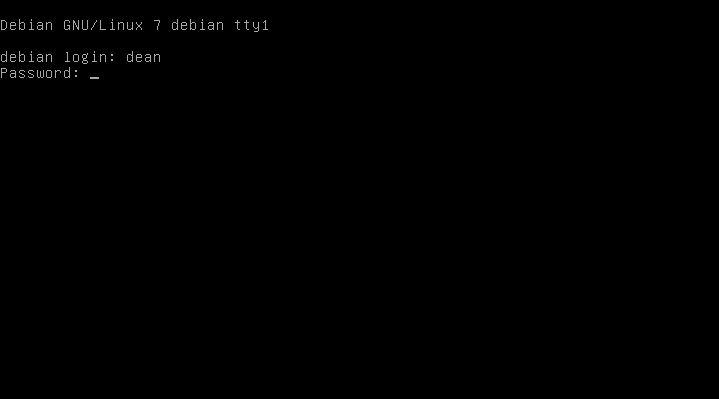
Langkah Pertama Kita Log in Terlebih Dahulu ke Debian.

Setelah itu Masukkan Password Root/SU.


Langkah Selanjutnya Masuk Ke Interfacenya
#nano /etc/network/interfaces


Selajutnya kita masuk ke sysctl.conf,Nah pada Tahap ini kita Hanya menghapus
Tanda Pagar Saja (#) = #net.ipv4.ip_forward=1
#nano /etc/sysctl.conf


Selajutnya masuk Ke hosts ,
IP 127.0.0.1 Ubah menjadi IP 192.168.100.1 (IP eth1)
Domain Localhost/debian Ubah Menjadi  Contoh: Dean.net (Domain Milik Kita)
#nano /etc/hosts


Setelah Itu kita masuk ke resolv.conf
Dan masukan :   nameserver 192.168.100.1 (IP eth1)
                           nameserver 8.8.8.8 (IP google)

#nano /etc/resolv.conf


Langkah Selanjutnya Masuk ke rc.local
Kita menambahkan (Sesuaikan Hurup biasa Dan Capitalnya) :
iptables –t  nat –A POSTROUTING –o eth0 –j  MASQUERADE
#nano /etc/rc.local


Langkah Selanjutnya Sesuaikan TCP/IP address pada komputer client agar 1 segmen dengan komputer server agar dapat saling terhubung


 Langkah Terakhir Ping Semua IP:
#ping 192.168.1.1
#ping 192.168.1.2
#ping 192.168.100.1
#ping 192.168.100.2


Nah,Jika semuanya telah di ping satu persatu dan sukses
Maka konfigurasi dinyatakan berhasil.
Semoga tutorial yang saya berikan dapat bermanfaat.

Tutorial Cara Instal Debian 7 (wheezy)


Tutorial Cara Instal Debian 7 (Wheezy)
 
Nah kali ini Linux Debian 7 (Wheezy) lebih banyak saya pakai untuk keperluan server, baik itu untuk Unbound DNS Server, Web Server, Proxy Server, R1Soft Backup Server, dll. Selain gratis, stabil & powerful; proses instalasinya pun mudah gak pake ribet :). Berikut adalah tutorial cara instal Linux Debian 7 (Wheezy). Anda bisa mengikuti tutorial ini untuk instlasi di bare metal server (dedicated machine) atau di virtual machine seperti VMWare, XenServer atau VirtualBox.
Saya akan Memberikan Sedikit Penjelasan Tentang Debian di bawah ini.

Debian
Debian adalah sistem operasi komputer yang tersusun dari paket-paket perangkat lunak yang dirilis sebagai perangkat lunak bebas dan terbuka dengan lisensi mayoritas GNU General Public License dan lisensi perangkat lunak bebas lainnya. Debian GNU/Linux memuat perkakas sistem operasi GNU dan kernel Linux merupakan distribusi Linux yang popmuler dan berpengaruh. Debian didistribusikan dengan akses ke repositori dengan ribuan paket perangkat lunak yang siap untuk instalasi dan digunakan.


Debian terkenal dengan sikap tegas pada filosofi dari Unix dan perangkat lunak bebas. Debian dapat digunakan pada beragam perangkat keras, mulai dari komputer jinjing dan desktop hingga telepon dan server. Debian fokus pada kestabilan dan keamanan. Debian banyak digunakan sebagai basis dari banyak distribusi GNU/Linux lainnya.
Sistem operasi Debian merupakan gabungan dari perangkat lunak yang dikembangkan dengan lisensi GNU, dan utamanya menggunakan kernel Linux, sehingga populer dengan nama Debian GNU/Linux. Sistem operasi Debian yang menggunakan kernel Linux merupakan salah satu distro Linux yang populer dengan kestabilannya. Dengan memperhitungkan distro berbasis Debian, seperti Ubuntu, Xubuntu, Knoppix, Mint, dan sebagainya, maka Debian merupakan distro Linux yang paling banyak digunakan di dunia.
                                      Sumber Dari: id.wikipedia.org   


Cara Instal Debian 7       
Langkah pertama kita pilih Install


Langkah selanjutnya Pilih Bahasa Yang di inginkan


Kemudian Pilih Lokasi kita,Karena Kita tinggal di indonesia maka Kita pilih Indonesia : Pilih  Other,Asia,lalu Indonesia


Kemudian Pilih United States


Kemudian Kita Pilih Keyboad yang akan Kita gunakan
Karena Kita Gunakan Keyboad dari American English Maka Kita pilih American English


Langkah selanjutnya Kita isi Hostname,isi hostname dengan debian saja


Kemudian Kita isi Passwordnya


Kita isi Full Name kita contoh :dean


Kemudian Kita isi Nama Account Dengan nama (Contoh) :dean


Kemudian Kita masukan Passwordnya lagi ,Saya sarankan Semua Password
Di samakan saja agar mudah di ingat


Lankah selanjutnya Kita Sesuaikan Zona Waktu kita berada


Nah,di langkah ini anda akan memilih partisi harddisk
Pilih :  Guided – use entire  disk


Kemudian Pilih Finish


Kemudian pilih Yes


Kemudian Pilih NO


Kemudian Pilih NO


Langkah Selanjutnya Pilih No


Kemudian pada tahap ini Pilih Standart System Utilities


Nah Pada tahap ini agar aplikasi Grub Boot Loader dapat di instal maka Pilih Yes


Nah pada Tahap terakhi Continue

r Pilih


Nah,Tutorial Cara instal debian 7 telah Sukses..
Semoga Tutorial yang saya berikan dapat membantu teman-teman untuk belajar Debian.Terima Kasih..


Konfigurasi DNS Server

DNS Server
Nah,pada pertemuan Kali ini Kita akan Membuat DNS Server

Pertama Kita harus masuk terlebih dahulu ke User Root dengan cara
 Contoh :dean@debian :$su
Password : (masukan pasword Milik kita)


Langkah Selanjutnya Kita instal aplikasi bind dengan cara :
#apt-get install bind9 (bagi yang sudah Lanjut ke tutorial selanjutnya)


Jika sudah Masuk ke cd bind dengan cara :
#cd /etc/bind (Berubah menjadi  /etc/bind)
Kemudian Ketik ls agar bisa melihat apa saja isinya dari folder tersebut


Langkah Selanjutnya masuk ke named.conf.local dengan cara :
#nano named.conf.local


Langkah selanjutnya Kita copy Database dengan Cara:
#cp db.local db.db.dean (Local di copy menjadi Database kita)
#cp db.255 db.192 (Copy ke IP eth1 kita gunakan db.192 saja)


Lankah Selanjutnya Masuk Ke db.dean dengan  cara:
#nano db.dean
Kemudian ubah dan samakan dengan gambar


Langkah selajutnya masuk ke db.192 dengan cara:
#nano db.192
Kemudian di samakan dengan gambar di bawah


Kemudian tambah sedikit di resolv.conf  dengan cara:
#nano /etc/resolv.conf


Langkah selanjutnya Coba di ping ke dean.net  (domain) dengan cara:
#ping dean.net


Langkah selanjutnya coba ketik nslookup dean.net dengan cara:
#nslookup dean.net


Langkah terakhir coba ketik dig dean.net dengan cara:
#dig dean.net


Jika semua yang telah di tes sesuai dengan gambar di atas maka di nyatakan
Berhasil 

Semoga tutorial DNS server yang saya berikan Dapat membantu
Sampai jumpa di tutorial selanjutnya ,Sekian Dan terima kasih.