
This is default featured slide 1 title

Go to Blogger edit html and find these sentences.Now replace these sentences with your own descriptions.

This is default featured slide 2 title

Go to Blogger edit html and find these sentences.Now replace these sentences with your own descriptions.

This is default featured slide 3 title

Go to Blogger edit html and find these sentences.Now replace these sentences with your own descriptions.

This is default featured slide 4 title

Go to Blogger edit html and find these sentences.Now replace these sentences with your own descriptions.

This is default featured slide 5 title

Go to Blogger edit html and find these sentences.Now replace these sentences with your own descriptions.

Showing posts with label Debian. Show all posts

Saturday, January 21, 2017

Mengenal Linux


Linux (diucapkan ˈlɪnəks atau /ˈlɪnʊks/)[1] adalah nama yang diberikan kepada sistem operasi komputer bertipe Unix. Linux merupakan salah satu contoh hasil pengembangan perangkat lunak bebas dan sumber terbuka utama. Seperti perangkat lunak bebas dan sumber terbuka lainnya pada umumnya, kode sumber Linux dapat dimodifikasi, digunakan dan didistribusikan kembali secara bebas oleh siapa saja.[2]

Nama "Linux" berasal dari nama pembuatnya, yang diperkenalkan tahun 1991 oleh Linus Torvalds. Sistemnya, peralatan sistem dan pustakanya umumnya berasal dari sistem operasi GNU, yang diumumkan tahun 1983 oleh Richard Stallman. Kontribusi GNU adalah dasar dari munculnya nama alternatif GNU/Linux.[3]

Linux telah lama dikenal untuk penggunaannya di server, dan didukung oleh perusahaan-perusahaan komputer ternama seperti Intel, Dell, Hewlett-Packard, IBM, Novell, Oracle Corporation, Red Hat, dan Sun Microsystems. Linux digunakan sebagai sistem operasi di berbagai macam jenis perangkat keras komputer, termasuk komputer desktop, superkomputer,[4], dan sistem benam seperti pembaca buku elektronik, sistem permainan video (PlayStation 2, PlayStation 3 dan XBox[5]), telepon genggam dan router. Para pengamat teknologi informatika beranggapan kesuksesan Linux dikarenakan Linux tidak bergantung kepada vendor (vendor independence), biaya operasional yang rendah, dan kompatibilitas yang tinggi dibandingkan versi UNIX tak bebas, serta faktor keamanan dan kestabilannya yang tinggi dibandingkan dengan sistem operasi lainnya seperti Microsoft Windows. Ciri-ciri ini juga menjadi bukti atas keunggulan model pengembangan perangkat lunak sumber terbuka (opensource software).

Sistem operasi Linux yang dikenal dengan istilah distribusi Linux (Linux distribution) atau distro Linux umumnya sudah termasuk perangkat-perangkat lunak pendukung seperti server web, bahasa pemrograman, basisdata, tampilan desktop (desktop environment) seperti GNOME,KDE dan Xfce juga memiliki paket aplikasi perkantoran (office suite) seperti OpenOffice.org, KOffice, Abiword, Gnumeric dan LibreOffice.

Sejarah
Sistem operasi Unix dikembangkan dan diimplementasikan pada tahun 1960-an dan pertama kali dirilis pada 1970. Faktor ketersediaannya dan kompatibilitasnya yang tinggi menyebabkannya dapat digunakan, disalin dan dimodifikasi secara luas oleh institusi-institusi akademis dan pada pebisnis.

Logo
Logo Linux (Tux) dimulai saat Linus Torvalds sedang berjalan-jalan di taman Perth. Saat sedang berjalan itu lah Linus Torvalds di patok oleh seekor Pinguin dan demam selama berhari-hari. Ia berpikir bahwa karakter pinguin cocok untuk menjadi logo dari sistem operasi barunya itu. Maka diadakan sebuah kompetisi untuk mendesain Logo Linux yang baru, dan kompetisi itu dimenangkan oleh Larry Ewing yang berhasil menggambarkan seekor pinguin yang sedang duduk.

Distribusi Linux
Terdapat banyak distribusi Linux (lebih dikenali sebagai distro) yang dibuat oleh individu, grup, atau lembaga lain. Masing-masing disertakan dengan program sistem dan program aplikasi tambahan, di samping menyertakan suatu program yang memasang keseluruhan sistem di komputer (installer program).

Inti di setiap distribusi Linux adalah kernel, koleksi program dari proyek GNU (atau proyek lain), cangkang (shell), dan aturcara utilitas seperti pustaka (libraries), kompilator, dan penyunting (editor). Kebanyakan sistem juga menyertakan aturcara dan utilitas yang bukan-GNU. Bagaimanapun, utilitas tersebut dapat dipisahkan dan sistem ala UNIX masih tersedia. Beberapa contoh adalah aturcara dan utiliti dari BSD dan sistem grafik-X (X-Window System). X menyediakan antarmuka grafis (GUI) yang umum untuk Linux.

Contoh-contoh distribusi Linux :

    Ubuntu dan derivatifnya : Sabily (Ubuntu Muslim Edition), Kubuntu, Xubuntu, Edubuntu, GoBuntu, Gnewsense, ubuntuCE
    OpenSUSE
    Fedora
    BackTrack
    Mandriva
    Slackware
    Debian
    PCLinuxOS
    Knoppix
    Xandros
    Sabayon
    CentOS
    Red Hat
    ClearOS
    Chrome OS
    Gentoo Linux
             
                                                                                                    (Sumber Langsung Dari : id.wikipedia.org)

Semoga Artikel yang saya Share Dari id.wikipedia.org bisa membantu Sahabat Oax
untuk belajar Mengenal Linux,Sekian dan Terima kasih.


Fungsi Dari Perintah Konfigurasi Router


Fungsi Dari Perintah Konfigurasi Router


“/etc/network/interfaces”
File konfigurasi ini di gunakan untuk pengisian IP Address untuk routernya..,,,


Pada console ketikkan saja “nano /etc/network/interfaces”…..
Keterangan dari perintah ini :


– nano : tekseditor default pada debian, teks editor ini langsung bisa di gunakan setelah kita selesai menginstall debian, berbeda dengan open BSD dan Free BSD, kita harus menginstall paket teks editor tersebut. Kalau kita tidak ingin menginstall paket teks editor pada Open BSD atau Free BSD, kita bisa menggunakan teks editor “vi” sebagai teks editor default pada Open BSD atau Free BSD.


– /etc/network/interfaces : letak file yang akan di konfigurasi.
Isi dari konfigurasi /etc/network/interfaces
 

# The Primary network interface
auto eth0
iface eth0 inet static
address 172.10.10.2
netmask 255.255.255.0
network 172.10.10.0
broadcast 172.10.10.255
gateway 172.10.10.1

auto eth1
iface eth1 inet static
address 192.168.1.32
netmask 255.255.255.0
network 192.168.1.0
broadcast 192.168.1.255
 

# dns-* options are implemented by the resolvconf package, if installed
dns-nameservers 192.168.1.1 -> DNS yg akan digunakan untuk DNS client
dns-search smart link gm.net -> DNS yang ada pada debian router kita.
 

3. Restart Network
Perintahnya : “/etc/init.d/networking restart”
 

4. Mengaktifkan IP forwardnya
Perintahnya “nano /etc/sysctl.conf”
Caribaris yang bertuliskan -> “net.ipv4.ip_forward =1”
Hilangkantanda “#” pada awal baris tersebut.
 

5. Restart Network
“/etc/init.d/networking restart”
 

6. Pengisian iptables
Tujuannya adalah untuk meroutingkan antara IP local (eth1) dengan IP publik (eth0). Perintahnya “iptables–t nat –A POSTROUTING –o eth0 –j MASQUERADE”.
 

7. Restart Network
“/etc/init.d/networking restart“
 

8. Pengisian iptables pada file “/etc/rc.local”
Pengisian iptables pada file /etc/rc.local => bertujuan supaya konfigurasi iptables yang telah kita ketikan di konsoletadi tidak hilang ketika router kita di restart. Jadi konfigurasi ini bisa dilakukan atau tidak. Supaya, kita tidak menuliskan lagi setelah router kita di restart lebih baik kita tuliskan saja konfigurasi iptables tadi pada file /etc/rc.local.
Kita buka file nya dengan perintah “nano /etc/rc.local”.  Ketikan konfigurasi iptables –t nat –A POSTROUTING –o eth0 –j MASQUERADE
 

9. Restart Network
/etc/init.d/networking restart
 

10. Router siap di gunakan…….untuk pengecekan kita ketik ping google.com padakomputer client…

Semoga bermanfaat


Tutorial Cara Konfigurasi Router


Tutorial Cara Konfigurasi Router 
 
Nah,Apa Kabar Sahabat Oax pada pertemuan Kali ini saya akan memberikan Tutorial bagaimana cara membuat
Nah kenapa sih kita harus Membuat KONFIGURASI ROUTER?..
Karena kegunaan KONFIGURASI ROUTER adalah untuk menghubungkan antara Server Dengan Client,jadi Keduanya bisa saling Terhubung,bisa saling Transfer file Data,dll
KONFIGURASI ROUTER menggunakan OS Debian 7 dan windows 7,Jika teman-teman di sini menggunakan OS selain debian 7 juga tidak apa2.Oke kita mulai saja
Cara Konfigurasi router
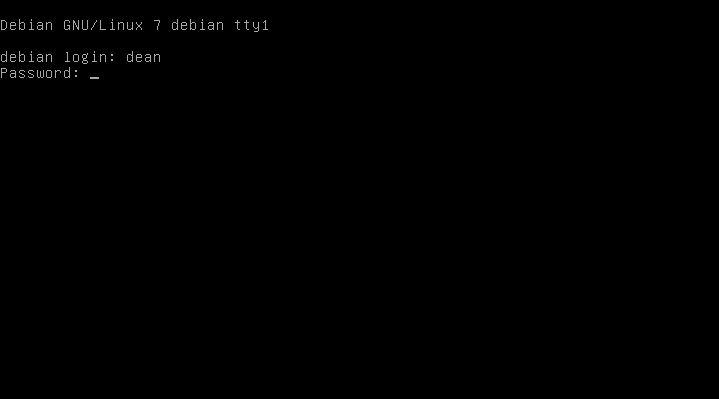
Langkah Pertama Kita Log in Terlebih Dahulu ke Debian.

Setelah itu Masukkan Password Root/SU.


Langkah Selanjutnya Masuk Ke Interfacenya
#nano /etc/network/interfaces


Selajutnya kita masuk ke sysctl.conf,Nah pada Tahap ini kita Hanya menghapus
Tanda Pagar Saja (#) = #net.ipv4.ip_forward=1
#nano /etc/sysctl.conf


Selajutnya masuk Ke hosts ,
IP 127.0.0.1 Ubah menjadi IP 192.168.100.1 (IP eth1)
Domain Localhost/debian Ubah Menjadi  Contoh: Dean.net (Domain Milik Kita)
#nano /etc/hosts


Setelah Itu kita masuk ke resolv.conf
Dan masukan :   nameserver 192.168.100.1 (IP eth1)
                           nameserver 8.8.8.8 (IP google)

#nano /etc/resolv.conf


Langkah Selanjutnya Masuk ke rc.local
Kita menambahkan (Sesuaikan Hurup biasa Dan Capitalnya) :
iptables –t  nat –A POSTROUTING –o eth0 –j  MASQUERADE
#nano /etc/rc.local


Langkah Selanjutnya Sesuaikan TCP/IP address pada komputer client agar 1 segmen dengan komputer server agar dapat saling terhubung


 Langkah Terakhir Ping Semua IP:
#ping 192.168.1.1
#ping 192.168.1.2
#ping 192.168.100.1
#ping 192.168.100.2


Nah,Jika semuanya telah di ping satu persatu dan sukses
Maka konfigurasi dinyatakan berhasil.
Semoga tutorial yang saya berikan dapat bermanfaat.

Tutorial Cara Instal Debian 7 (wheezy)


Tutorial Cara Instal Debian 7 (Wheezy)
 
Nah kali ini Linux Debian 7 (Wheezy) lebih banyak saya pakai untuk keperluan server, baik itu untuk Unbound DNS Server, Web Server, Proxy Server, R1Soft Backup Server, dll. Selain gratis, stabil & powerful; proses instalasinya pun mudah gak pake ribet :). Berikut adalah tutorial cara instal Linux Debian 7 (Wheezy). Anda bisa mengikuti tutorial ini untuk instlasi di bare metal server (dedicated machine) atau di virtual machine seperti VMWare, XenServer atau VirtualBox.
Saya akan Memberikan Sedikit Penjelasan Tentang Debian di bawah ini.

Debian
Debian adalah sistem operasi komputer yang tersusun dari paket-paket perangkat lunak yang dirilis sebagai perangkat lunak bebas dan terbuka dengan lisensi mayoritas GNU General Public License dan lisensi perangkat lunak bebas lainnya. Debian GNU/Linux memuat perkakas sistem operasi GNU dan kernel Linux merupakan distribusi Linux yang popmuler dan berpengaruh. Debian didistribusikan dengan akses ke repositori dengan ribuan paket perangkat lunak yang siap untuk instalasi dan digunakan.


Debian terkenal dengan sikap tegas pada filosofi dari Unix dan perangkat lunak bebas. Debian dapat digunakan pada beragam perangkat keras, mulai dari komputer jinjing dan desktop hingga telepon dan server. Debian fokus pada kestabilan dan keamanan. Debian banyak digunakan sebagai basis dari banyak distribusi GNU/Linux lainnya.
Sistem operasi Debian merupakan gabungan dari perangkat lunak yang dikembangkan dengan lisensi GNU, dan utamanya menggunakan kernel Linux, sehingga populer dengan nama Debian GNU/Linux. Sistem operasi Debian yang menggunakan kernel Linux merupakan salah satu distro Linux yang populer dengan kestabilannya. Dengan memperhitungkan distro berbasis Debian, seperti Ubuntu, Xubuntu, Knoppix, Mint, dan sebagainya, maka Debian merupakan distro Linux yang paling banyak digunakan di dunia.
                                      Sumber Dari: id.wikipedia.org   


Cara Instal Debian 7       
Langkah pertama kita pilih Install


Langkah selanjutnya Pilih Bahasa Yang di inginkan


Kemudian Pilih Lokasi kita,Karena Kita tinggal di indonesia maka Kita pilih Indonesia : Pilih  Other,Asia,lalu Indonesia


Kemudian Pilih United States


Kemudian Kita Pilih Keyboad yang akan Kita gunakan
Karena Kita Gunakan Keyboad dari American English Maka Kita pilih American English


Langkah selanjutnya Kita isi Hostname,isi hostname dengan debian saja


Kemudian Kita isi Passwordnya


Kita isi Full Name kita contoh :dean


Kemudian Kita isi Nama Account Dengan nama (Contoh) :dean


Kemudian Kita masukan Passwordnya lagi ,Saya sarankan Semua Password
Di samakan saja agar mudah di ingat


Lankah selanjutnya Kita Sesuaikan Zona Waktu kita berada


Nah,di langkah ini anda akan memilih partisi harddisk
Pilih :  Guided – use entire  disk


Kemudian Pilih Finish


Kemudian pilih Yes


Kemudian Pilih NO


Kemudian Pilih NO


Langkah Selanjutnya Pilih No


Kemudian pada tahap ini Pilih Standart System Utilities


Nah Pada tahap ini agar aplikasi Grub Boot Loader dapat di instal maka Pilih Yes


Nah pada Tahap terakhi Continue

r Pilih


Nah,Tutorial Cara instal debian 7 telah Sukses..
Semoga Tutorial yang saya berikan dapat membantu teman-teman untuk belajar Debian.Terima Kasih..


Konfigurasi DNS Server

DNS Server
Nah,pada pertemuan Kali ini Kita akan Membuat DNS Server

Pertama Kita harus masuk terlebih dahulu ke User Root dengan cara
 Contoh :dean@debian :$su
Password : (masukan pasword Milik kita)


Langkah Selanjutnya Kita instal aplikasi bind dengan cara :
#apt-get install bind9 (bagi yang sudah Lanjut ke tutorial selanjutnya)


Jika sudah Masuk ke cd bind dengan cara :
#cd /etc/bind (Berubah menjadi  /etc/bind)
Kemudian Ketik ls agar bisa melihat apa saja isinya dari folder tersebut


Langkah Selanjutnya masuk ke named.conf.local dengan cara :
#nano named.conf.local


Langkah selanjutnya Kita copy Database dengan Cara:
#cp db.local db.db.dean (Local di copy menjadi Database kita)
#cp db.255 db.192 (Copy ke IP eth1 kita gunakan db.192 saja)


Lankah Selanjutnya Masuk Ke db.dean dengan  cara:
#nano db.dean
Kemudian ubah dan samakan dengan gambar


Langkah selajutnya masuk ke db.192 dengan cara:
#nano db.192
Kemudian di samakan dengan gambar di bawah


Kemudian tambah sedikit di resolv.conf  dengan cara:
#nano /etc/resolv.conf


Langkah selanjutnya Coba di ping ke dean.net  (domain) dengan cara:
#ping dean.net


Langkah selanjutnya coba ketik nslookup dean.net dengan cara:
#nslookup dean.net


Langkah terakhir coba ketik dig dean.net dengan cara:
#dig dean.net


Jika semua yang telah di tes sesuai dengan gambar di atas maka di nyatakan
Berhasil 

Semoga tutorial DNS server yang saya berikan Dapat membantu
Sampai jumpa di tutorial selanjutnya ,Sekian Dan terima kasih.